-
- file ประกอบการสอน Python Layout Tkinter
- visual studio code แล้วดูว่ายังอยู่ในฟอรเดอร์ python หรือไม่ ถ้าอยู่แล้วก็ไป step ต่อไป
- ทำการ new file
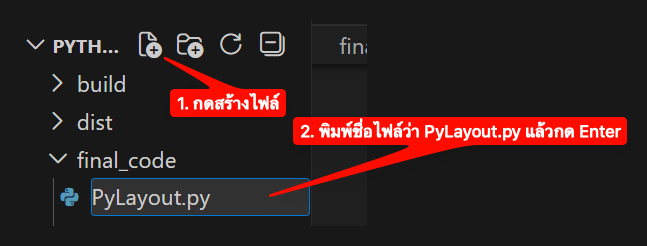
- เข้าไปแก้ไขโค้ดในไฟล์ PyLayout.py
import tkinter as tk #ประกาศเรียกใช้ lib ใช้สร้างฟอร์ม

tee=tk.Tk() #การประกาศตัวแปรมารับ เพื่อเรียกใช้งาน lib tk
tee.title("test layout") #สร้าง title หัวข้อบนฟอร์ม

#ประกาศ form มีขนาด กว้าง 400px สูง 300px
tee.geometry("400x300")

#เรียกแสดงผล form
tee.mainloop()

5. Layout แบบ pack()
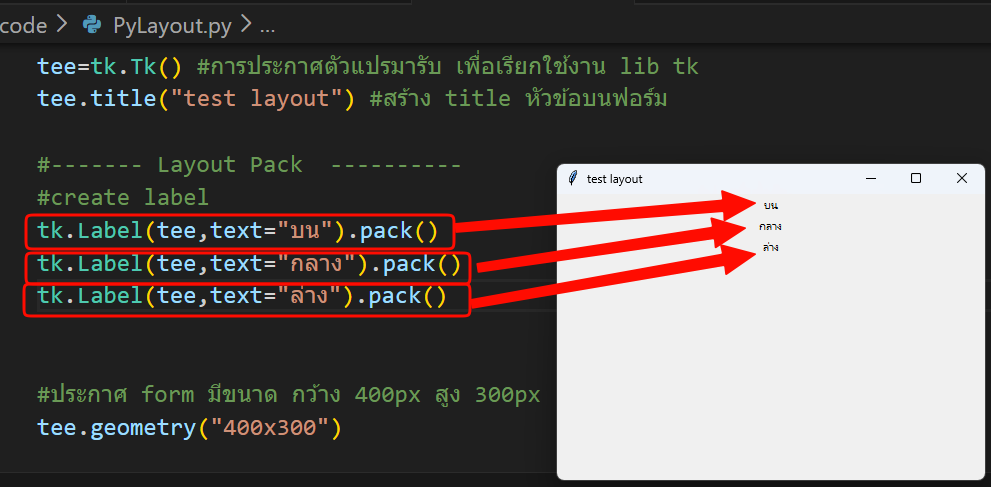
import tkinter as tk #ประกาศเรียกใช้ lib ใช้สร้างฟอร์ม

tee=tk.Tk() #การประกาศตัวแปรมารับ เพื่อเรียกใช้งาน lib tk
tee.title("test layout") #สร้าง title หัวข้อบนฟอร์ม

#------- Layout Pack  ----------
#create label
tk.Label(tee,text="บน").pack()
tk.Label(tee,text="กลาง").pack()
tk.Label(tee,text="ล่าง").pack()


#ประกาศ form มีขนาด กว้าง 400px สูง 300px
tee.geometry("400x300")

#เรียกแสดงผล form
tee.mainloop()
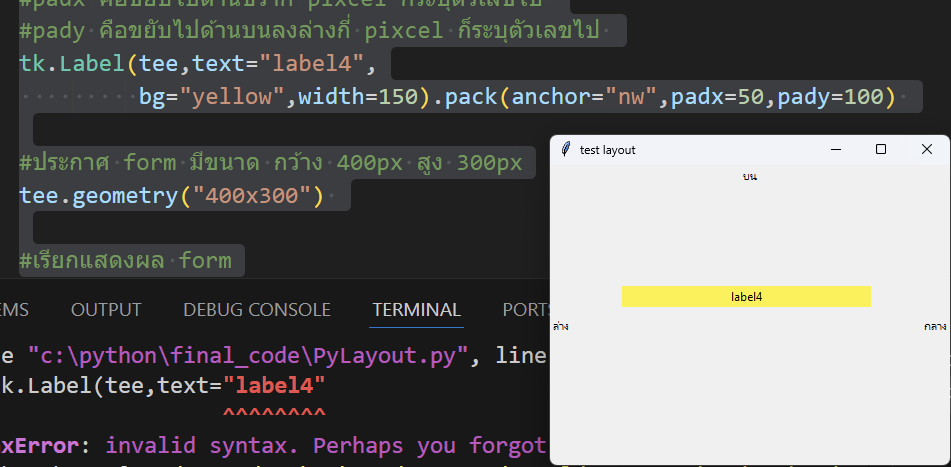
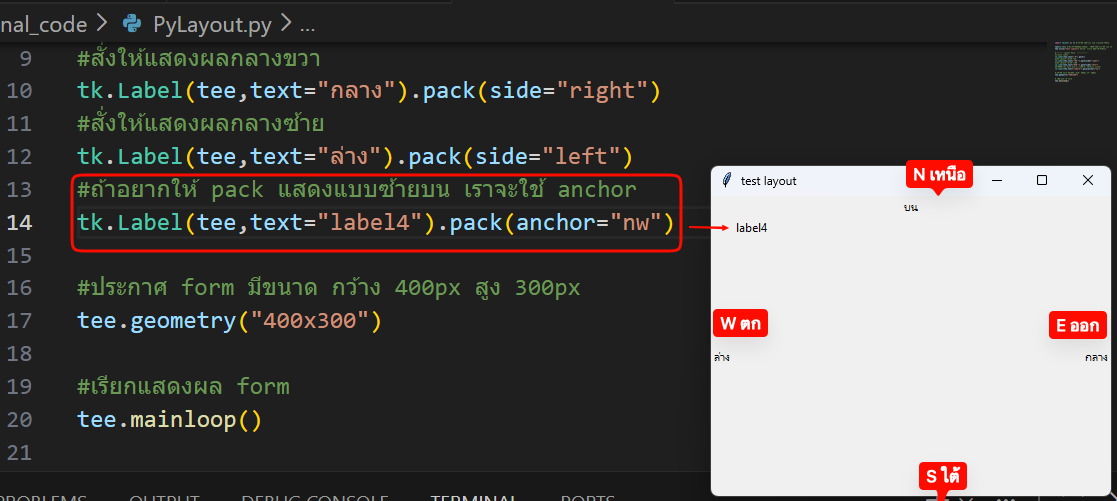
ถ้าต้องการแสดงผลแบบระบุตำแหน่งใน pack สามารถระบุเป็นทิศลงไปใน properties anchor ดังภาพ
import tkinter as tk #ประกาศเรียกใช้ lib ใช้สร้างฟอร์ม

tee=tk.Tk() #การประกาศตัวแปรมารับ เพื่อเรียกใช้งาน lib tk
tee.title("test layout") #สร้าง title หัวข้อบนฟอร์ม

#------- Layout Pack  ----------
#create label
tk.Label(tee,text="บน").pack()
#สั่งให้แสดงผลกลางขวา
tk.Label(tee,text="กลาง").pack(side="right")
#สั่งให้แสดงผลกลางซ้าย
tk.Label(tee,text="ล่าง").pack(side="left")
#ถ้าอยากให้ pack แสดงแบบซ้ายบน เราจะใช้ anchor
#anchor คือระบุตำแหน่งว่าอยู่ที่ไหนเหนือใต้ออกตก nswe
#padx คือขยับไปด้านขวากี่ pixcel ก็ระบุตัวเลขไป
#pady คือขยับไปด้านบนลงล่างกี่ pixcel ก็ระบุตัวเลขไป
tk.Label(tee,text="label4",
         bg="yellow",width=150).pack(anchor="nw",padx=50,pady=100)

#ประกาศ form มีขนาด กว้าง 400px สูง 300px
tee.geometry("400x300")

#เรียกแสดงผล form
tee.mainloop()