

-
- เข้าไปที่ drive z: (ไดรฟ์งานของตนเอง )แล้วสร้างไฟล์ คลิกขวาที่ว่าง new file แล้วเลือก text document แล้ว ใส่ชื่อ app1.py แล้วกด save
- คลิกขวาที่ไฟล์ที่สร้าง แล้ว open whit VS Code
ใส่ตัวแปรx=3 y=5 z2
แล้ว Save ไฟล์
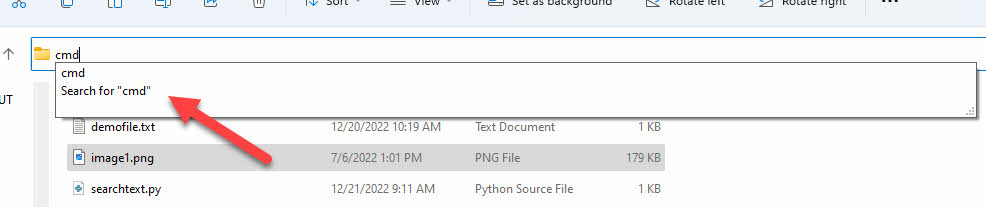
- ที่ drive z: (ของตนเองแล้วพิมพ์ cmd บน address bar แล้วกด enter)
- กลับมาที่ cmd ที่เปิดมาให้พิมพ์ python app1.py ใน CMD จะไม่แสดงผลอะไร
- กลับมาที่ VS Code แก้ไขไฟล์อีกรอบเพิ่ม
x=3 y=5 z2 print(x)
- กรณีที่ต้องการแสดงทั้ง 3 ตัวใช้ , กั้น
x=3
y=5
z=2

print(x,y,z)
7. การใส้ค่า and or
x=5
print(x>3 and x<10)
8. การใช้ if else
a=200
b=33
if b>a:
    print("b มีค่ามากกว่า a")
elif b==a:
    print("b เท่ากับ a")
else:
    print("b ไม่มากกว่า a")
9. แอพแรนดอมข้าว
import random
choice=["ข้าวพัดหมู","ข้าวพัดกะเพราไข่ดาว","ข้าวแกงเขียวหวาน"]
tee_ai=random.choice(choice)
print(tee_ai)
10. สร้าง GUI
import tkinter as tk
from tkinter import *
app = tk.Tk()
app.title('กินอะไรดี')
app.geometry("500x500")
app.mainloop()
แล้วกลับไป cmd พิมพ์ทวนคำสั่ง python app1.py เพื่อแสดงผล จะได้หน้าตา GUI เปล่าๆ ขึ้นมา
import tkinter as tk
from tkinter import *
import random

app = tk.Tk()
app.title('กินอะไรดี')
tk.Button(app,text="คำนวนว่าจะกินอะไรดี"
,bg="red",font=("Tahoma", 25),command=lambda:clicked()).grid(row=0,column=0)

def clicked():
    choice=["ข้าวผัดหมู","ข้าวผัดกะเพราไข่ดาว","ข้าวแกงเขียวหวาน"]
    tee_ai=random.choice(choice)
    tk.Label(app,text=tee_ai,font=("Tahoma", 25)).grid(row=0,column=1,sticky='NSEW')
app.geometry("500x500")
app.mainloop()
11 save รูปเหล่านี้ลงไปไว้ที่เดียวกันกับ app1.py
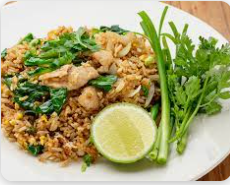
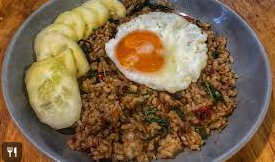
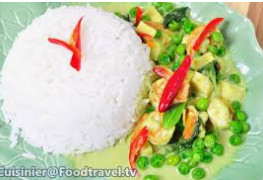
12. เปิด cmd ขึ้นมาแล้วพิมพ์
pip install Pillow
13. กลับไปที่ VS Code แก้ไขไฟล์ app1.py ด้านบนเพิ่ม
from PIL import Image, ImageTk
14. แก้ไขโค้ด app1.py
import tkinter as tk
from tkinter import *
import random
#Step 1 เรียกใช้ PILLOW เพื่อใช้ Image
from PIL import Image, ImageTk


app = tk.Tk()
app.title('กินอะไรดี')

# Step 2 ทำการประกาศ image โหลด photo เข้าสู่ memory
myimg=Image.open("image1.png")
photo=ImageTk.PhotoImage(myimg)

tk.Button(app,text="คำนวนว่าจะกินอะไรดี"
,bg="red",font=("Tahoma", 25),command=lambda:clicked()).grid(row=0,column=0)

def clicked():
    choice=["ข้าวผัดหมู","ข้าวผัดกะเพราไข่ดาว","ข้าวแกงเขียวหวาน"]
    tee_ai=random.choice(choice)
    tk.Label(app,text=tee_ai,font=("Tahoma", 25)).grid(row=0,column=1,sticky='NSEW')
    #step 3 แสดงภาพใน Label
    tk.Label(app,image=photo).grid(row=1,column=1,sticky='NSEW')
app.geometry("500x500")
app.mainloop()
15 FINAL CODE กินอะไรดี
import tkinter as tk
from tkinter import *
import random
#Step 1 เรียกใช้ PILLOW เพื่อใช้ Image
from PIL import Image, ImageTk


app = tk.Tk()
app.title('กินอะไรดี')

# Step 2 ทำการประกาศ image โหลด photo เข้าสู่ memory
myimg=Image.open("image1.png")
#myimg = myimg.resize((100, 100), Image.ANTIALIAS)
photo=ImageTk.PhotoImage(myimg)
#step 4 โหลดสองรูปที่เหลือ
myimg2=Image.open("image2.png")
photo2=ImageTk.PhotoImage(myimg2)
myimg3=Image.open("image3.png")
photo3=ImageTk.PhotoImage(myimg3)


tk.Button(app,text="คำนวนว่าจะกินอะไรดี"
,bg="red",font=("Tahoma", 25),command=lambda:clicked()).grid(row=0,column=0)

def clicked():
    choice=["ข้าวผัดหมู","ข้าวผัดกะเพราไข่ดาว","ข้าวแกงเขียวหวาน"]
    tee_ai=random.choice(choice)

    tk.Label(app,text=tee_ai,font=("Tahoma", 25)).grid(row=0,column=1,sticky='NSEW')
    #step 3 แสดงภาพใน Label
    #step 5 ทำการเช็คด้วย IF else
    if tee_ai=="ข้าวผัดหมู":
       tk.Label(app,image=photo).grid(row=1,column=1,sticky='NSEW')
    elif tee_ai=="ข้าวผัดกะเพราไข่ดาว":
       tk.Label(app,image=photo2).grid(row=1,column=1,sticky='NSEW')
    else:
       tk.Label(app,image=photo3).grid(row=1,column=1,sticky='NSEW')

app.geometry("500x500")
app.mainloop()
หลังจากแก้ไขไฟล์ใน VS Code ทุกครั้งจะต้องกลับมาที่ cmd แล้วพิมพ์คำสั่ง python app1.py เพื่อแสดงผลโปรแกรมอีกครั้ง
APP BMI CODE
#รับค่าส่วนสูงเป็น cm มาเก็บในตัวแปร h
h=input("input height(CM):")
#แปลงส่วนสูงจาก cm เป็น m เพราะในสูตร bmi คำนวนด้วย m
h=float(h)/100
#รับค่าน้ำหนักมาเก็บใสตัวแปร w
w=input("input weight:")
#คำนวน bmi = น้ำหนักหารด้วยส่วนสูงยกกำลังสอง
bmi=float(w)/(float(h)*float(h))
#แสดงผลลัพธ์ BMI แล้วนำไปเช็คว่าเราดัชนีมวลร่างกาย ผอมหรืออ้วนได้ในเว็บ
print(bmi)
xxx